Panduan Import soal untuk ujian EduSoal
Untuk anda guru, ikuti langkah-langkah berikut untuk input soal EduSoal dan mulai menikmati fitur pembelajaran dan mengajar.
Buka halaman edusoal.com
Kunjungi edusoal.com selanjutnya klik tombol "Daftar" di halaman utama di kanan atas.
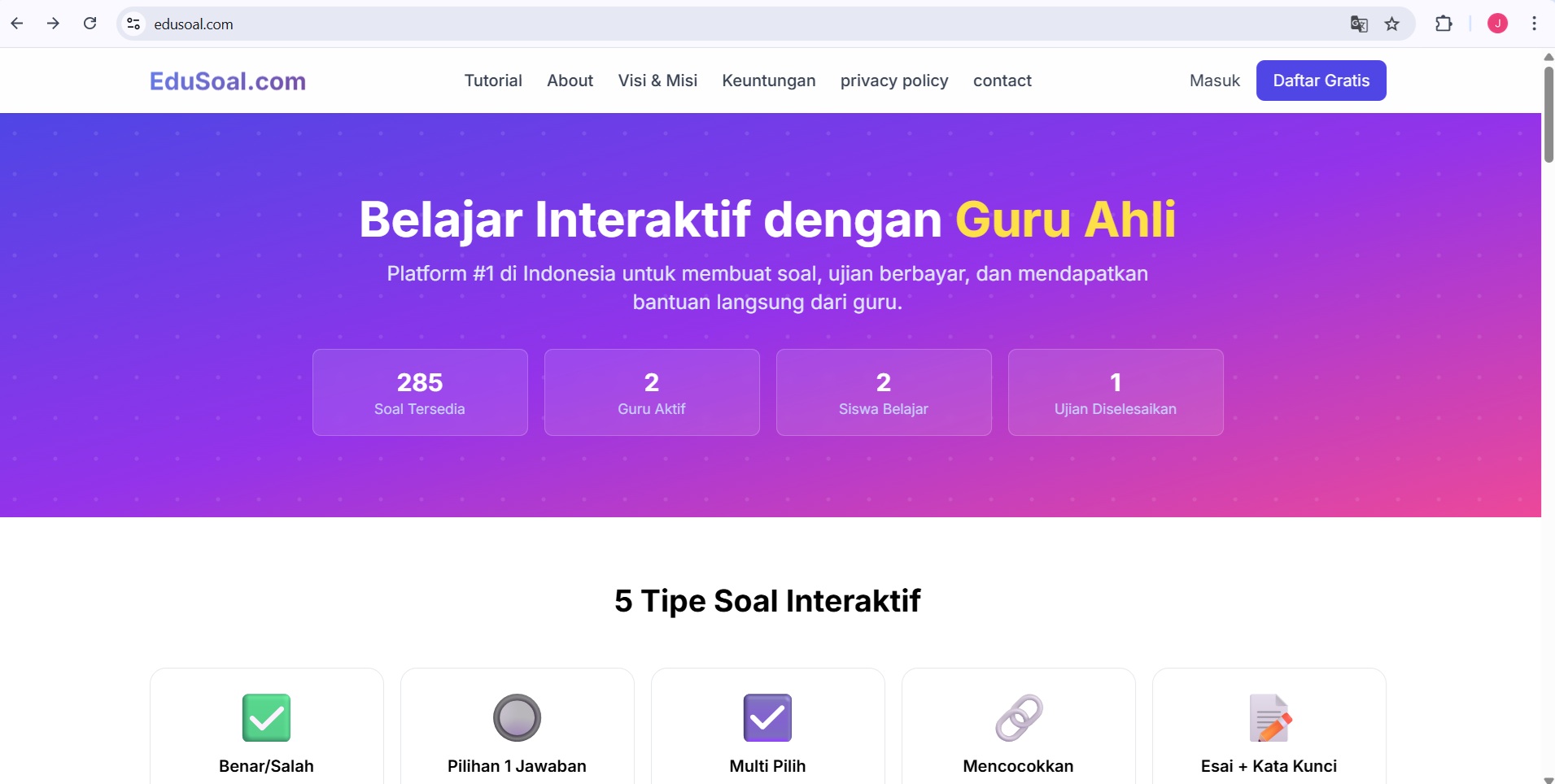
*Pastikan koneksi internet stabil.
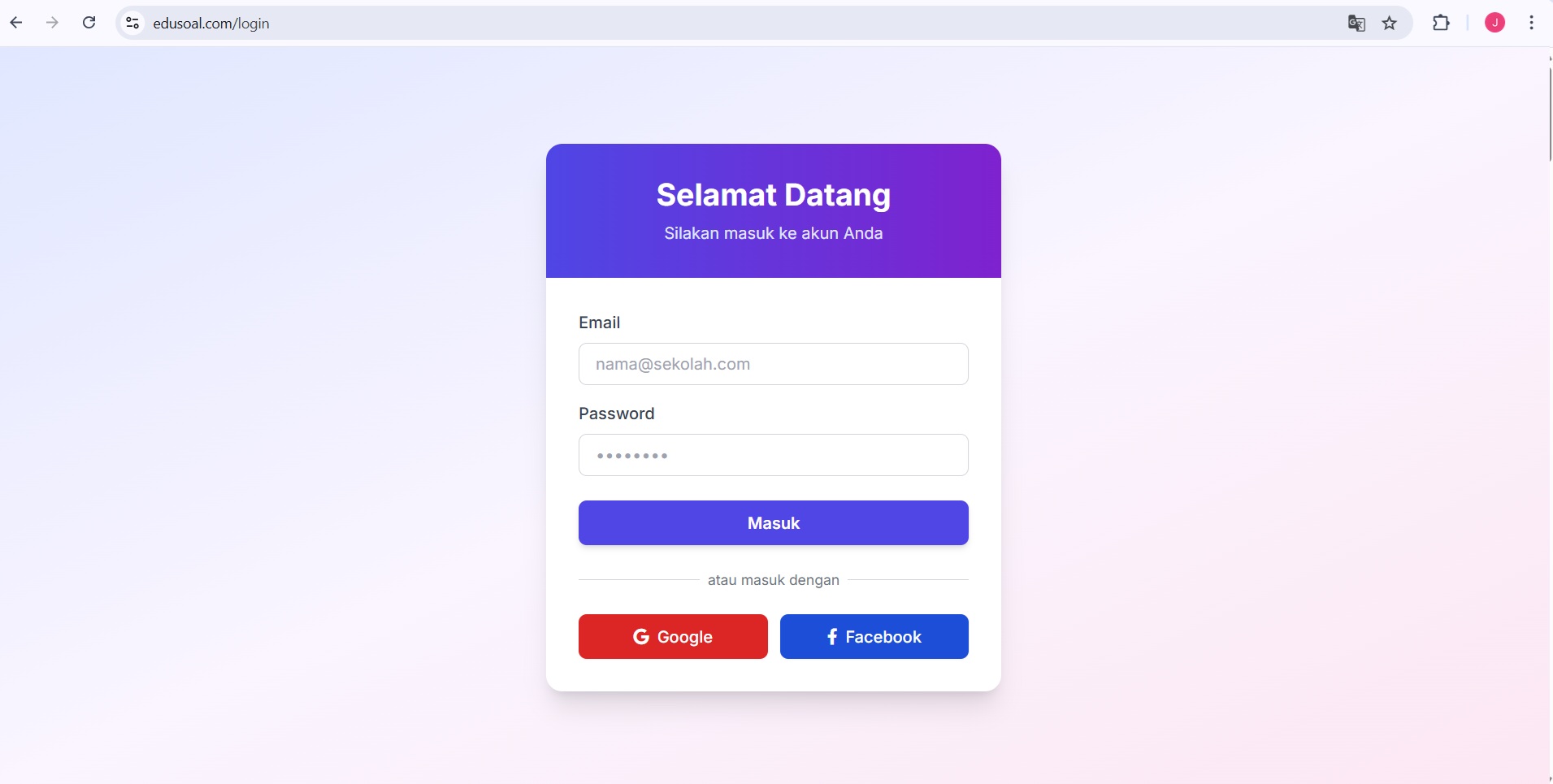
Tampilan login
Jika Institusi anda sudah bekerjasama, masukkan email dan kata sandi. Klik Login untuk langsung masuk halaman anda.
Jika tidak, pilih gmail atau facebook. Klik login untuk verifikasi jika pertama kali login di EduSoal
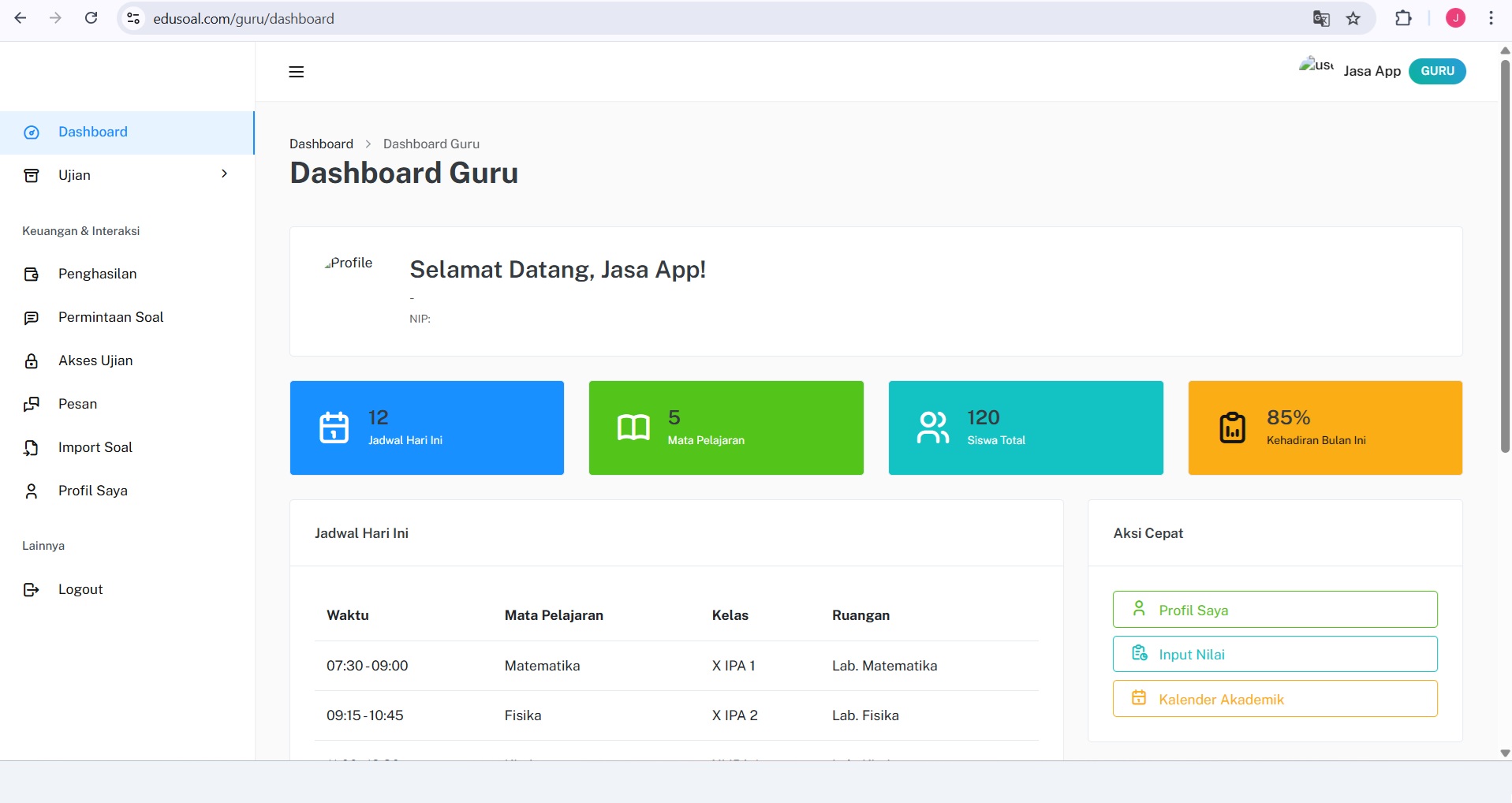
Tampilan dashboard
Pilih menu samping, klik button : 'Daftar Ujian'.
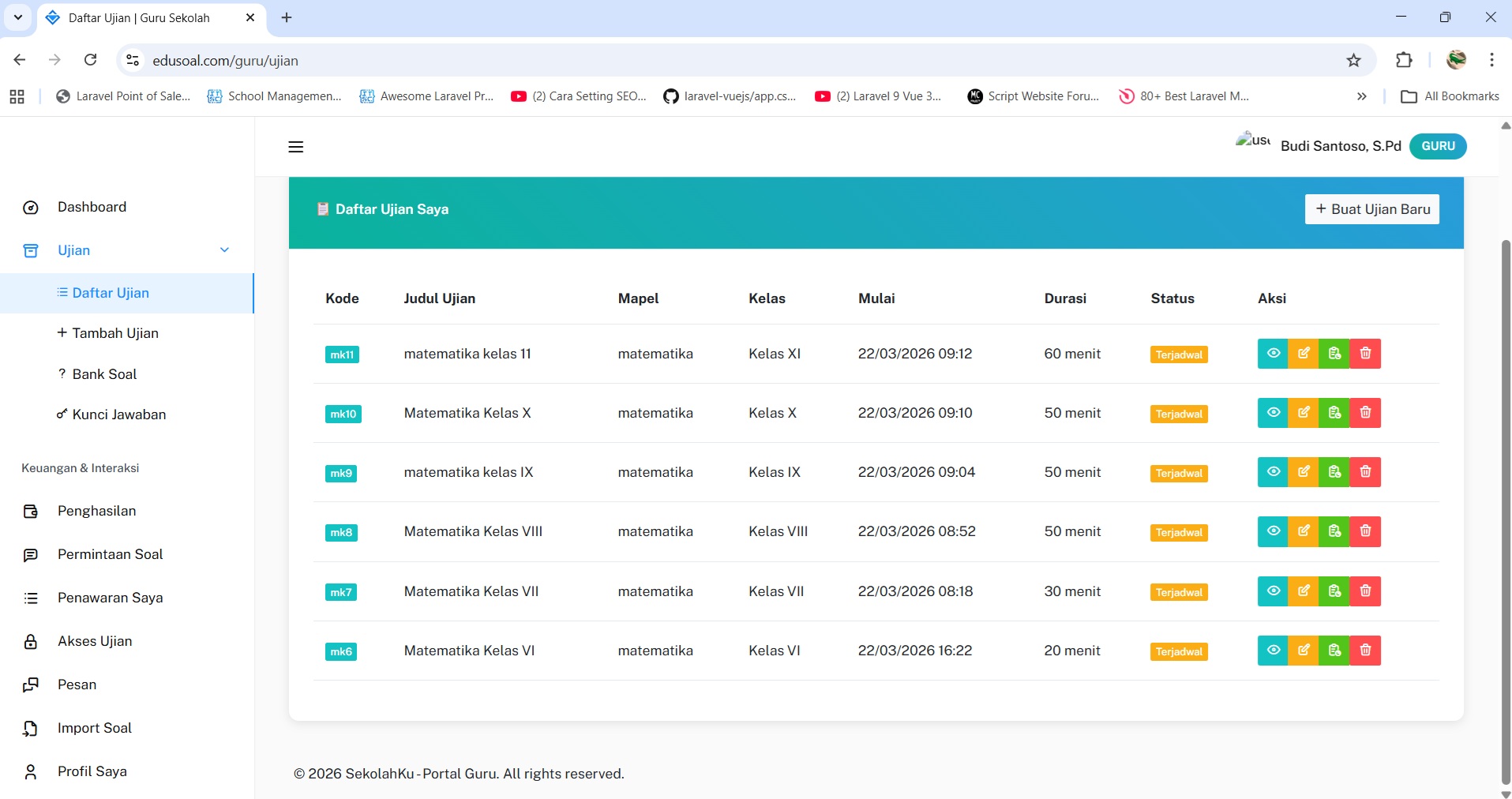
Tampilan Daftar Ujian
Pilih pada bagian ujian kemudian klik dafta ujian.
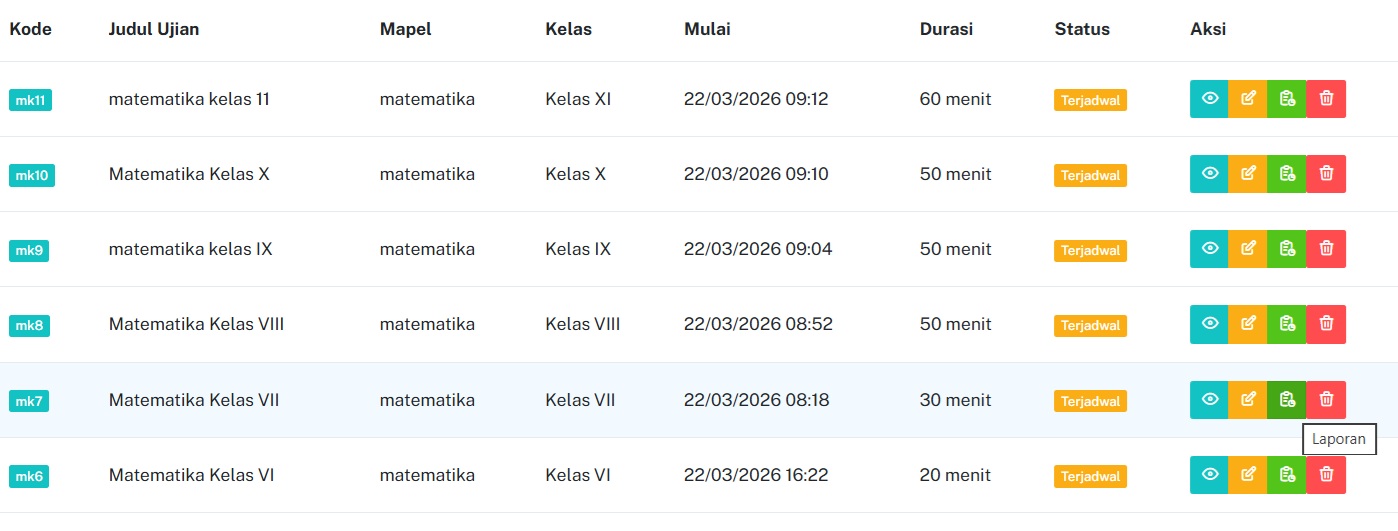
Maka tampil berbagai daftar ujian yang dibuat oleh guru.
Pilih bagian icon report
Pilih ujian yang ingin dilihat report nya
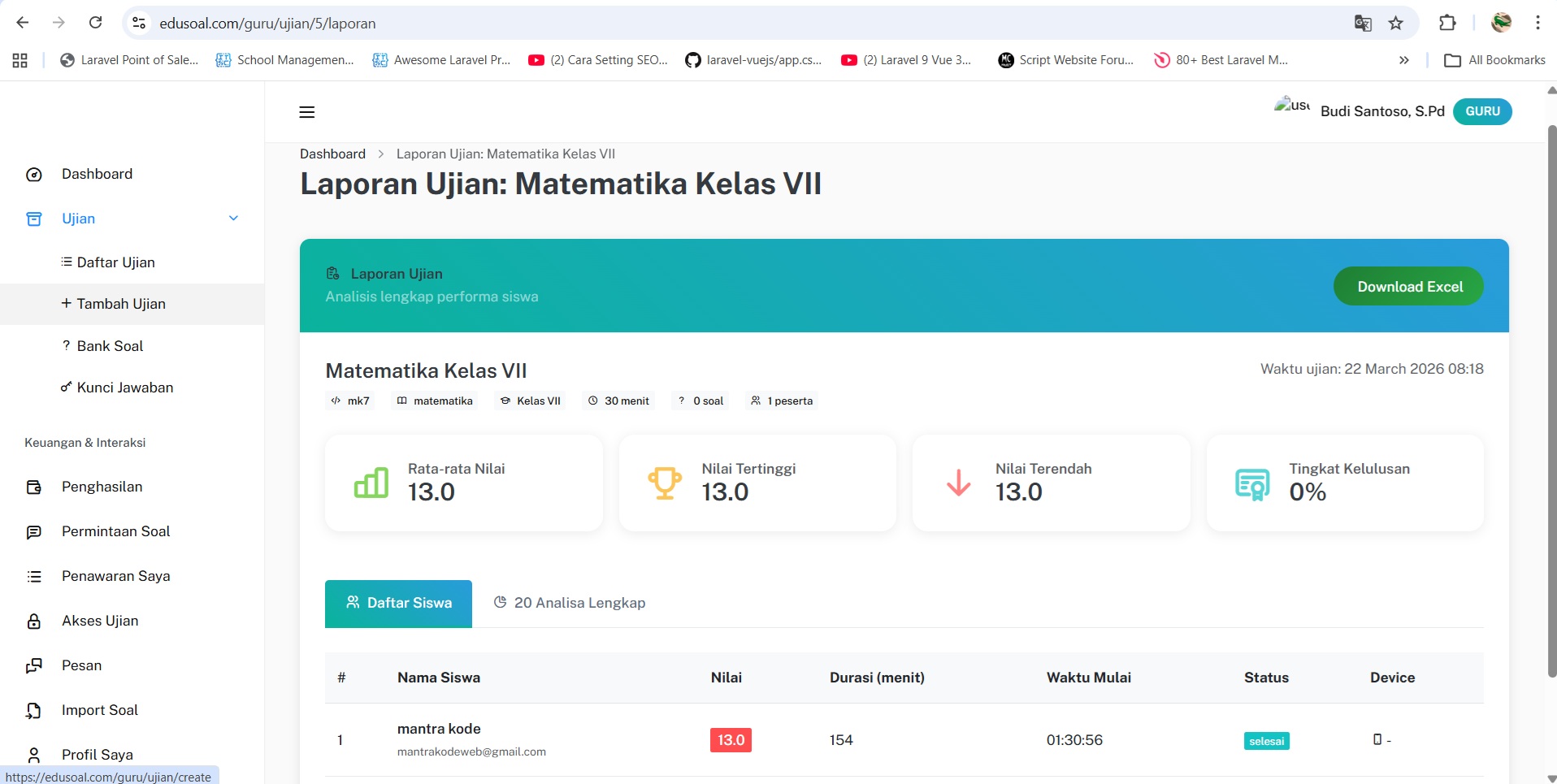
Tampilan laporan ujian
Terdapat 2 pilihan tab : Daftar siswa (yang mengikuti ujian) dan 20 Analisa
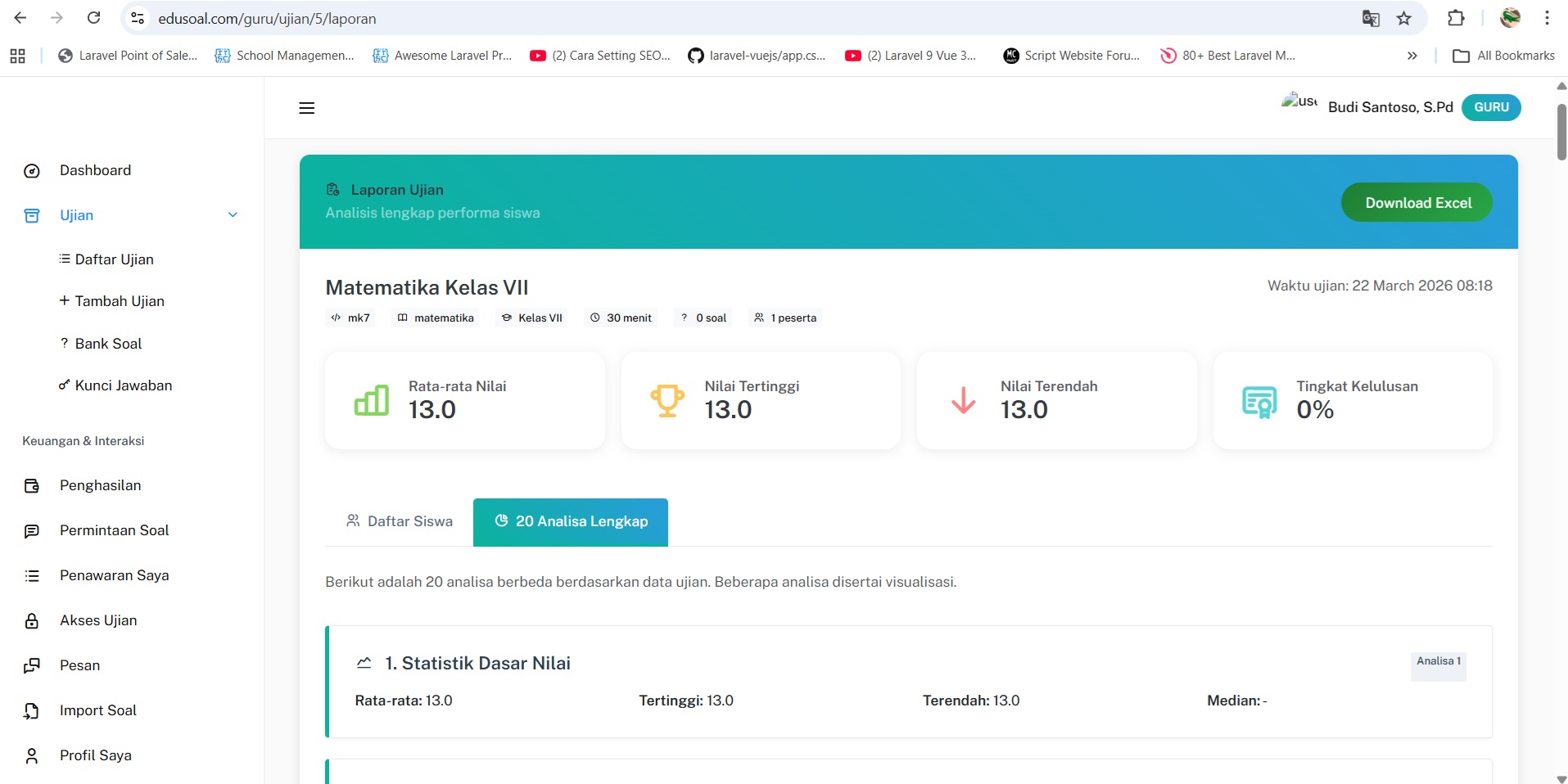
Tab 20 Analisa
Bagian 1 : Statistik Dasar Nilai untuk melihat rata rata keseluruhan nilai
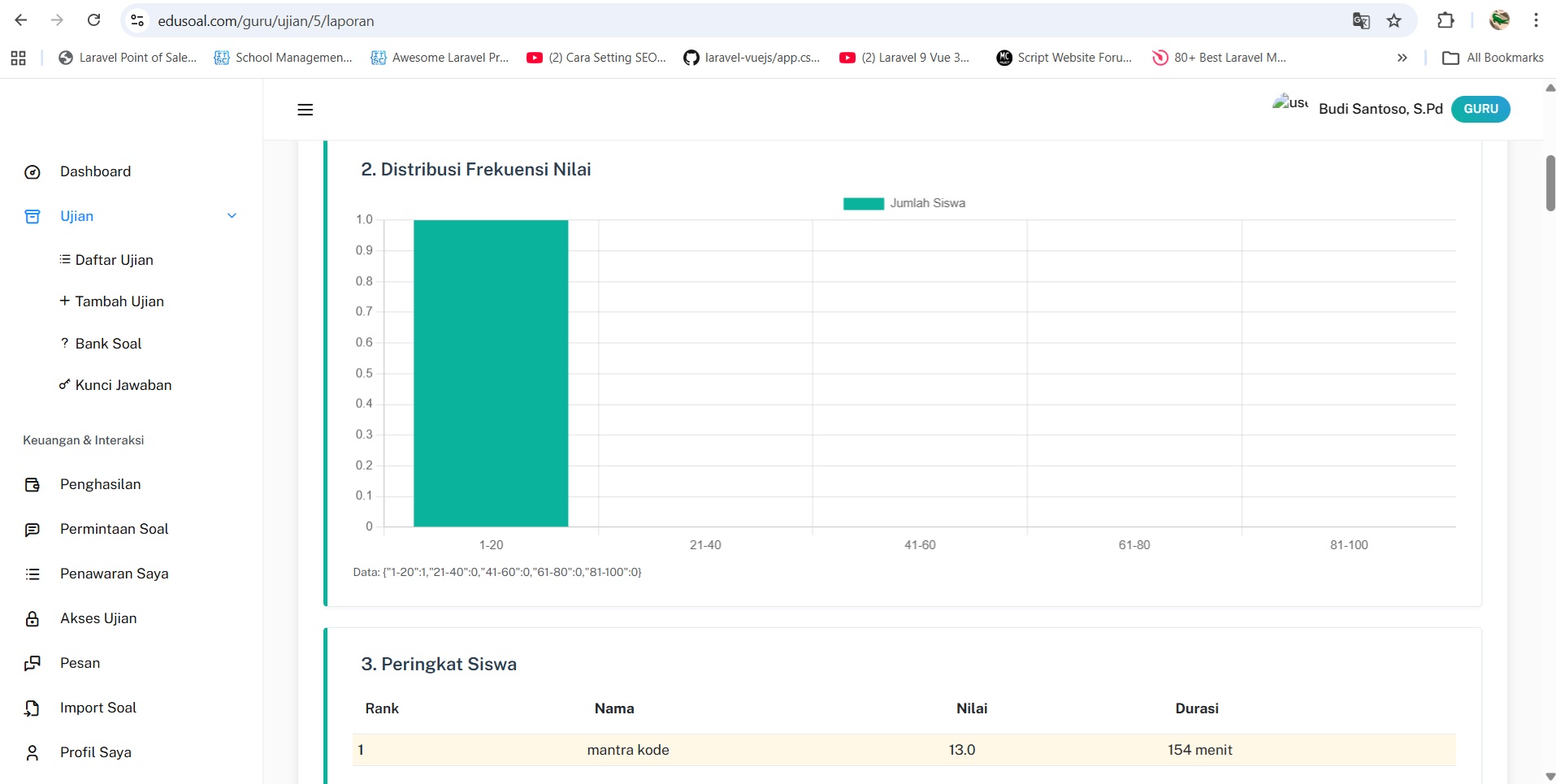
Tab 20 Analisa
Bagian 2 : Distribusi Frekuensi Nilai untuk membandingkan jumlah siswa dalam kelompok nilai tertentu
Bagian 3 : Melihat peringkat setiap siswa yang mengerjakan ujian
Tab 20 Analisa
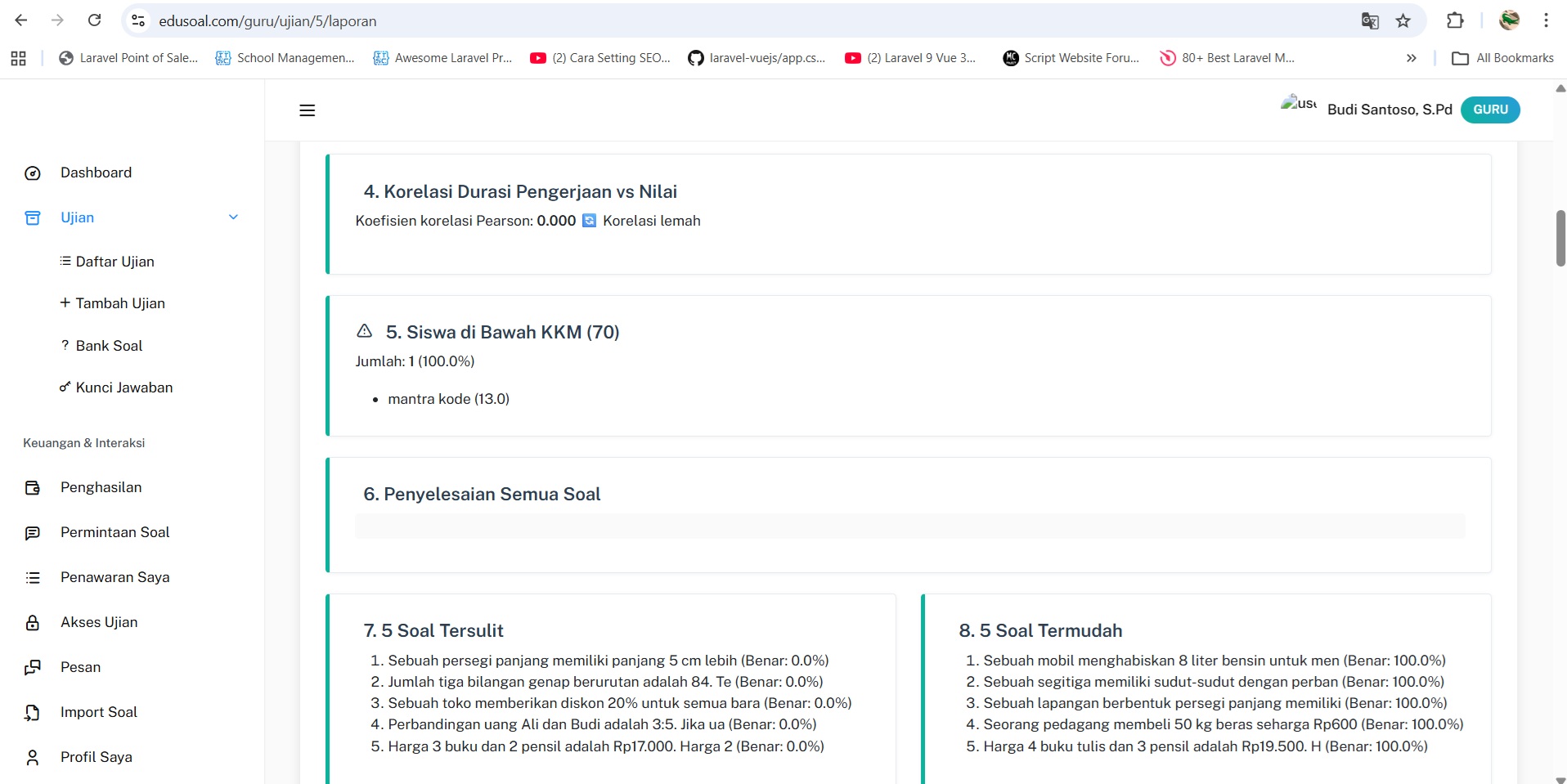
Bagian 4 : Korelasi Durasi Pengerjaan vs Nilai untuk membandingkan waktu pengerjaan dengan nilai yang di dapat
Bagian 5 : Melihat siswa yang berada di bawah nilai standart
Bagian 6 : Melihat siswa yang tidak menyelesaikan ujian
Bagian 7 : Melihat nilai dari 5 soal tersulit berdasarkan % yang berhasil dikerjakan
Bagian 8 : Melihat nilai dari 5 soal termudah berdasarkan % yang berhasil dikerjakan
Tab 20 Analisa
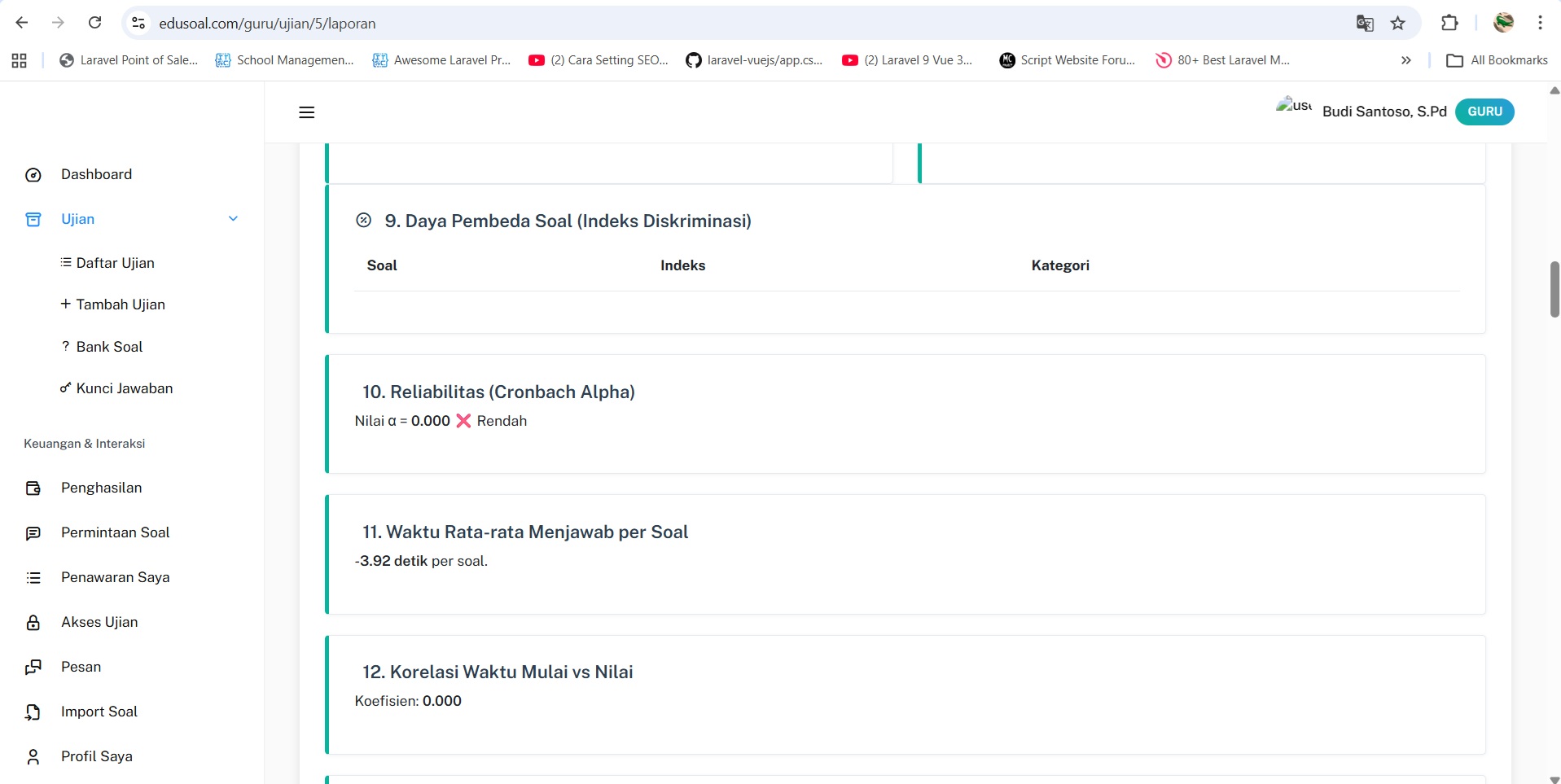
Bagian 9 : Pembeda soal berdasatkan jenis soal
Bagian 10 : tingkat konsistensi, stabilitas, atau keajegan hasil suatu alat ukur (kuesioner/tes) ketika digunakan berulang kali untuk mengukur objek yang sama
Bagian 11 : Melihat rata rata waktu untuk menyelesaikan soal
Bagian 12 : Koedisien antara waktu pengerjaan ujian dengan nilai yang didapat
Tab 20 Analisa
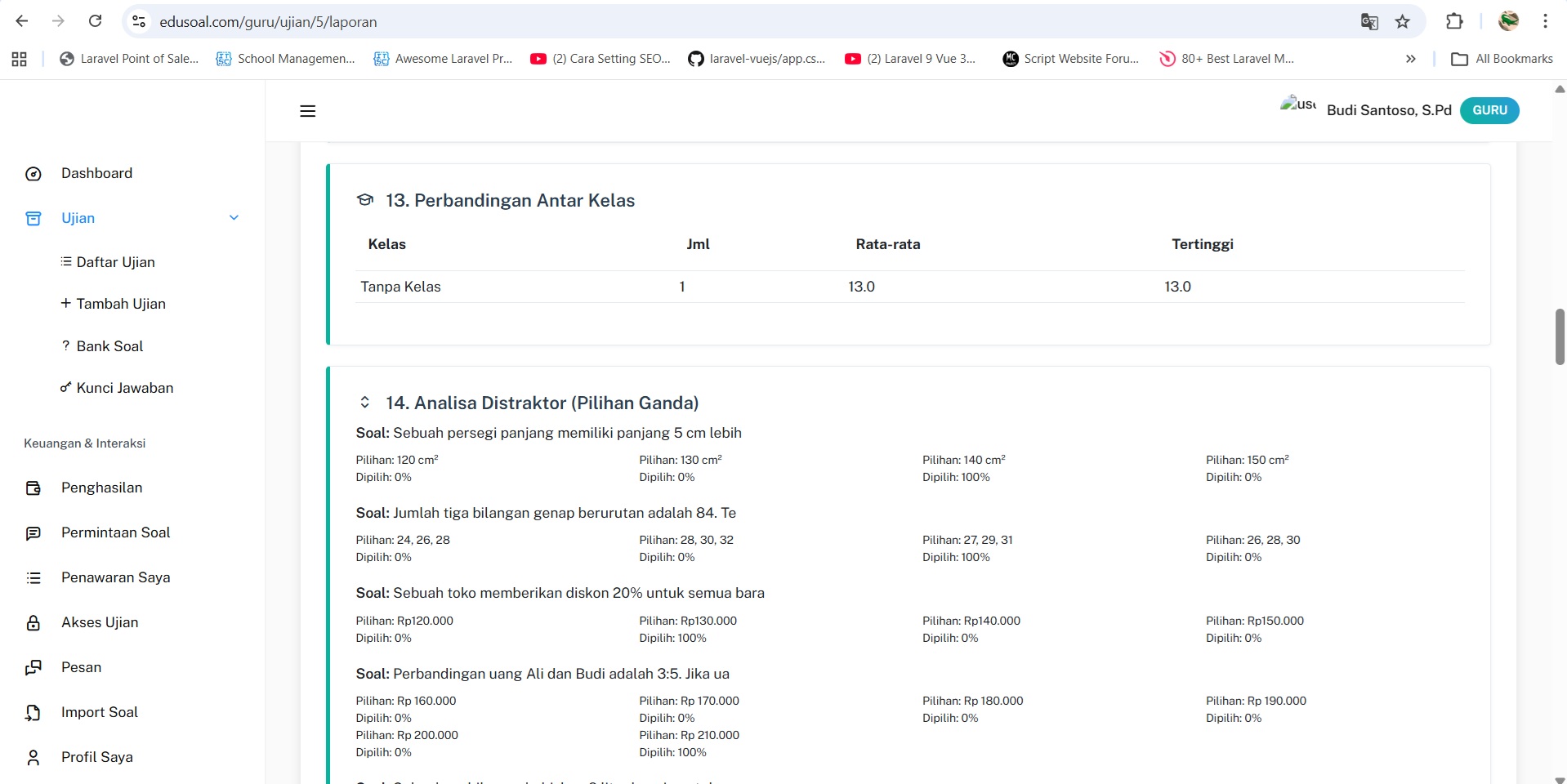
Bagian 13 : Membandingkan ujian di setiap kelas
Bagian 14 : Memeriksa setiap soal, apakah ada pilihan jawaban yang pernah diambil dan mana keputusan terakhir
Tab 20 Analisa
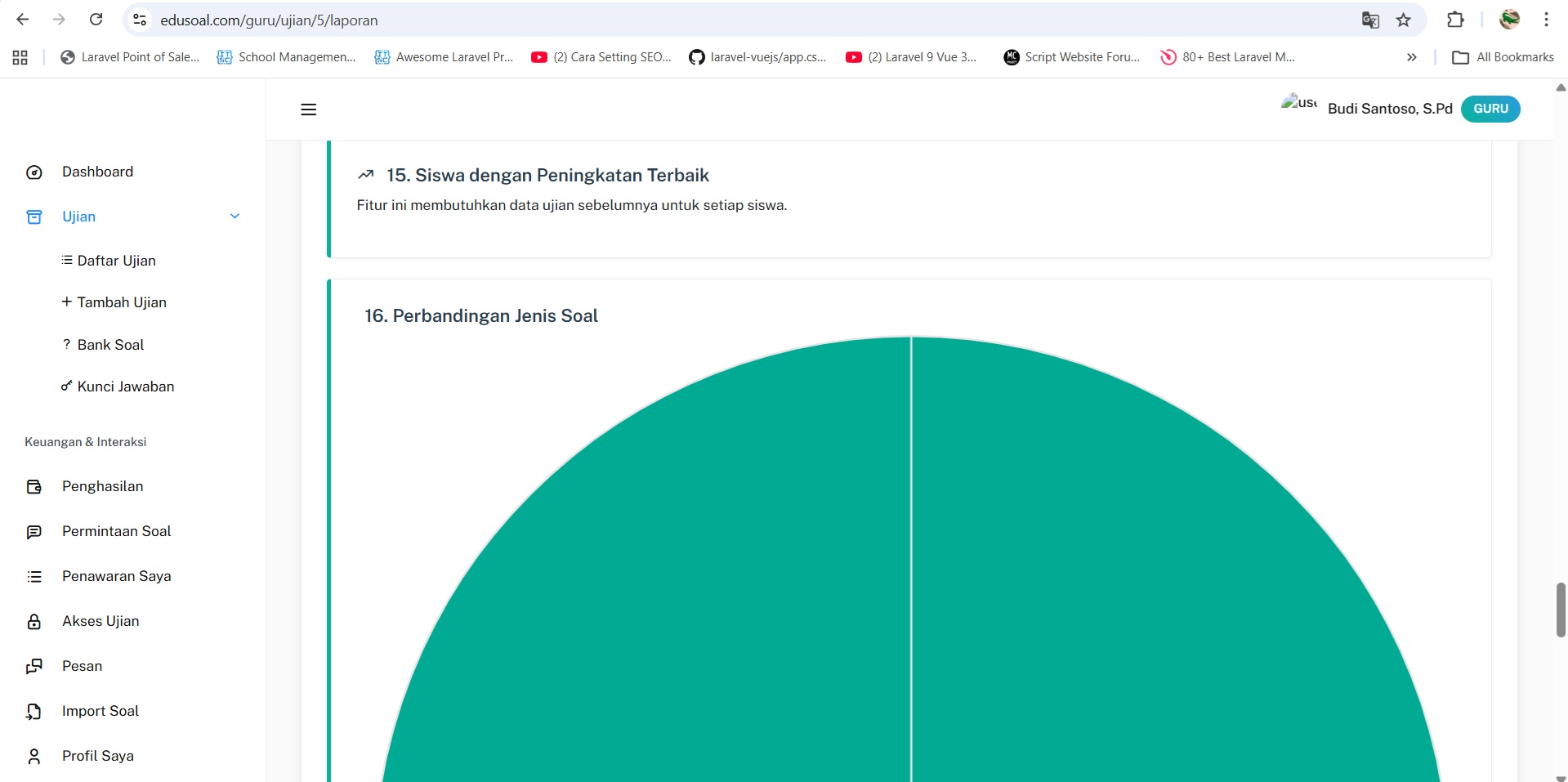
Bagian 15 : Membandingkan peningkatan siswa di ujian sebelumnya
Bagian 16 : Membandingkan jenis soal yang di gunakan untuk ujian yang bersangkutan
Tab 20 Analisa
Bagian 17 : System memperkirakan tingkat kesulitan soal dengan kecepatan menjawab untuk mengetahui kemungkinan penipuan
Bagian 18 : Ini harus sesuai kesepakatan, apakah di perbolehkan mengambil IP atau jenis penggunaan device saat pengerjaan
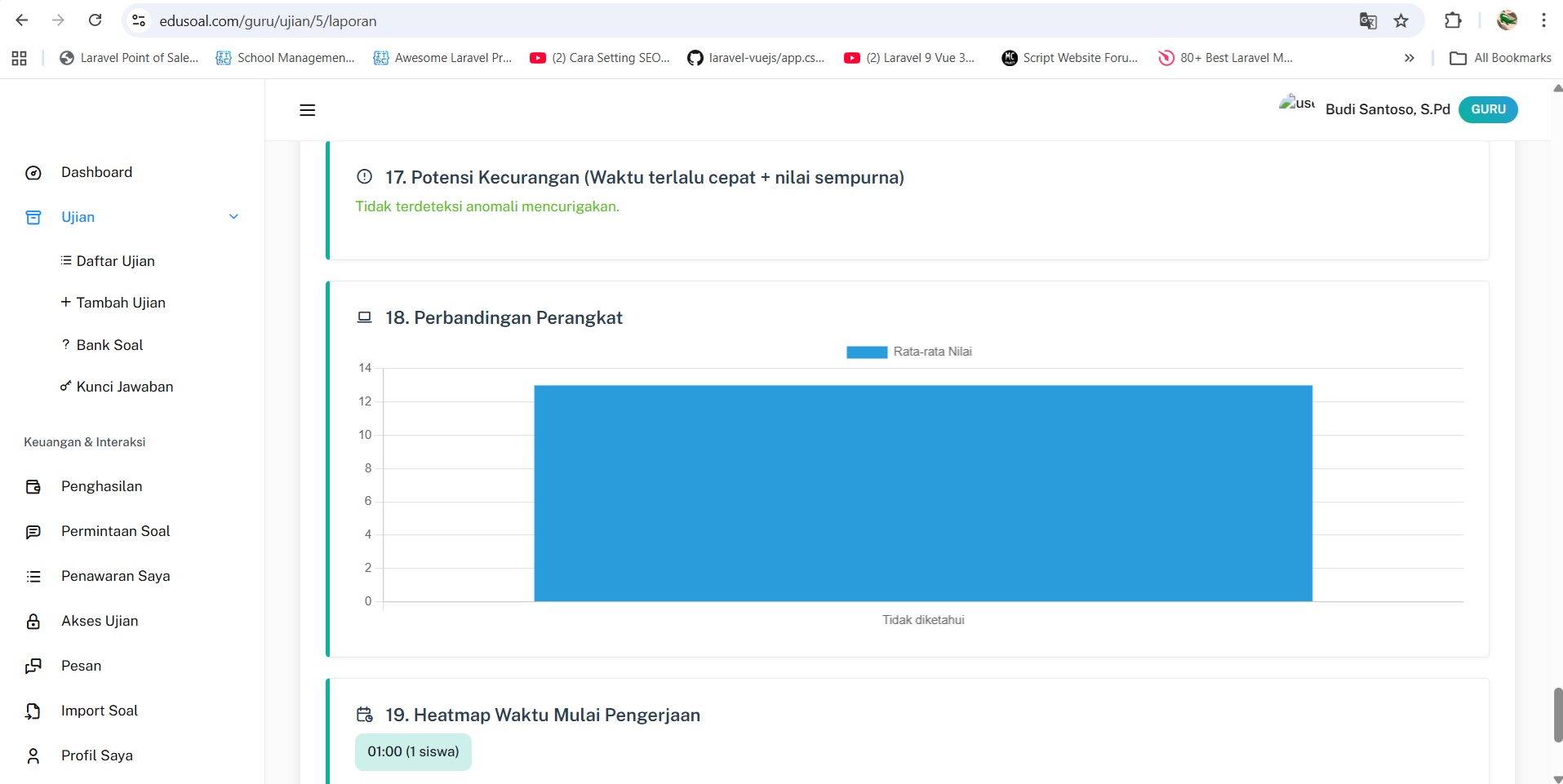
Tab 20 Analisa
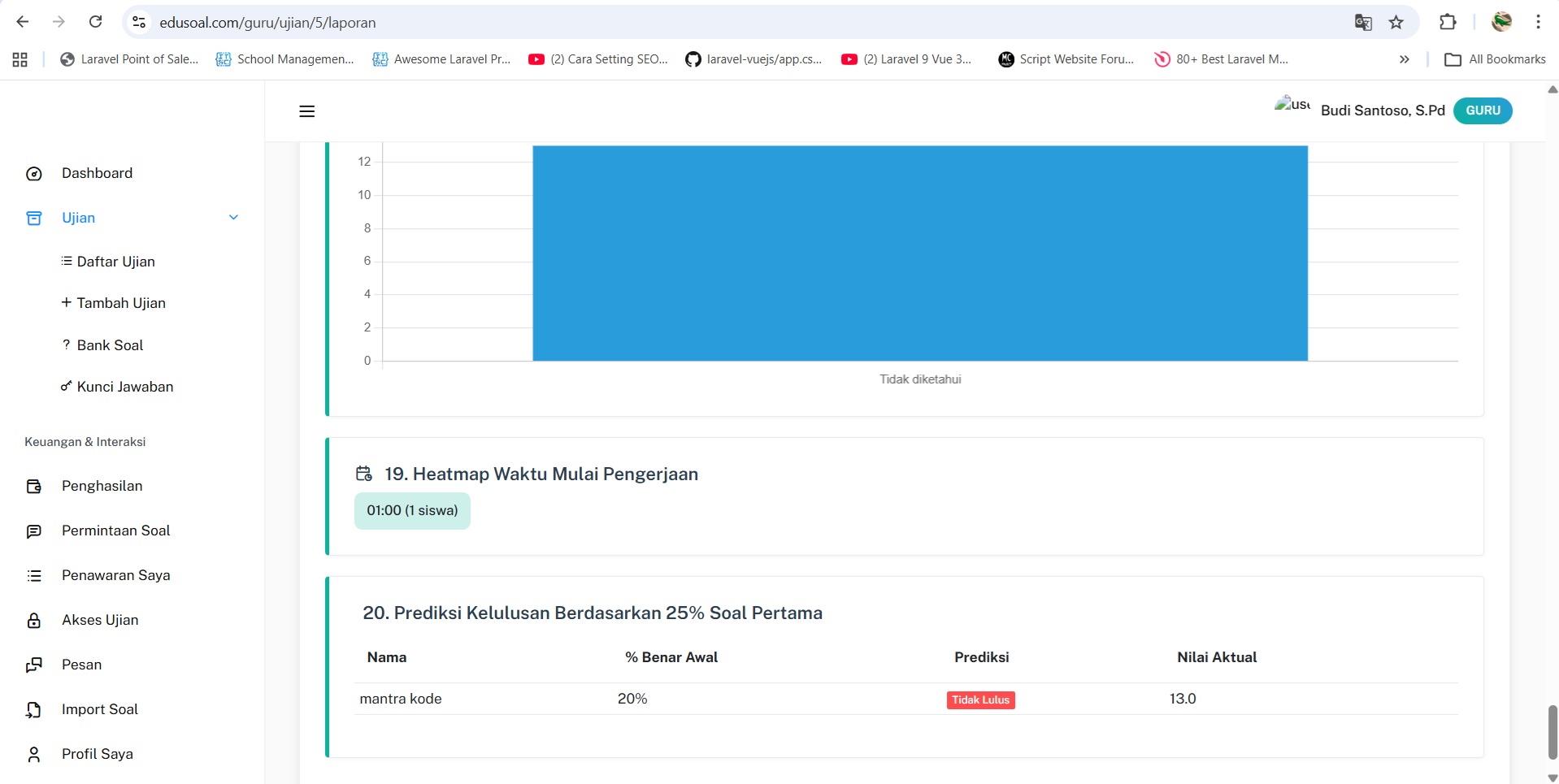
Bagian 19 : Bagian mengananisla kebiasaan / prilaku peserta ujian terhadap scroll / click / keliling mouse
Bagian 20 : Daftar nama siswa yang mengikuti ujian
Tips: Anda bisa gunakan 2 email, satu email sebagai role guru dan yang lainnya sebagai murid.
Kategori Tutorial
Space Iklan Premium
Tampilkan produk/jasa Anda di sini